Daftar Isi Panduan
Cara Menambah Limit upload_max_filesize PHP di cPanel
Panduan lengkap cara meningkatkan batas upload file PHP (upload_max_filesize & post_max_size) melalui cPanel dengan langkah-langkah mudah dan aman untuk pemula.
⚠️ Peringatan Penting
Batas ini tidak dapat melebihi batas yang telah ditetapkan oleh server hosting Anda. Silakan hubungi support jika Anda membutuhkan batas yang lebih besar dari pilihan maksimum.
Mengapa Perlu Menaikkan Batas Upload?
Saat mengelola website, terutama menggunakan CMS seperti WordPress, Anda mungkin
sering menemukan pesan error seperti:
"The uploaded file exceeds the upload_max_filesize directive in php.ini" saat mencoba mengunggah
file media, plugin, atau tema yang berukuran besar. Nilai default upload_max_filesize seringkali
hanya 2MB atau 8MB, yang terlalu kecil untuk beberapa kebutuhan.
Upload File Besar
Mengunggah berkas media (video, gambar resolusi tinggi) berukuran besar tanpa error.
Instalasi Plugin/Tema
Instalasi tema WordPress premium atau plugin kompleks yang ukurannya di atas 10MB.
Import Data Besar
Melakukan import data besar melalui plugin (misalnya data demo website).
Optimasi Performa
Variabel PHP yang perlu diubah adalah upload_max_filesize dan
post_max_size. Pastikan nilai post_max_size lebih besar atau sama dengan
upload_max_filesize.
Persiapan Sebelum Melakukan Perubahan
Sebelum memulai, pastikan Anda telah menyiapkan hal-hal berikut untuk menghindari kesalahan:
Catatan Penting:
Perubahan ini aman dan reversibel. Jika terjadi masalah, Anda dapat kembali ke nilai default atau menghubungi support hosting Anda.
Langkah-langkah Menaikkan Limit upload_max_filesize Melalui cPanel
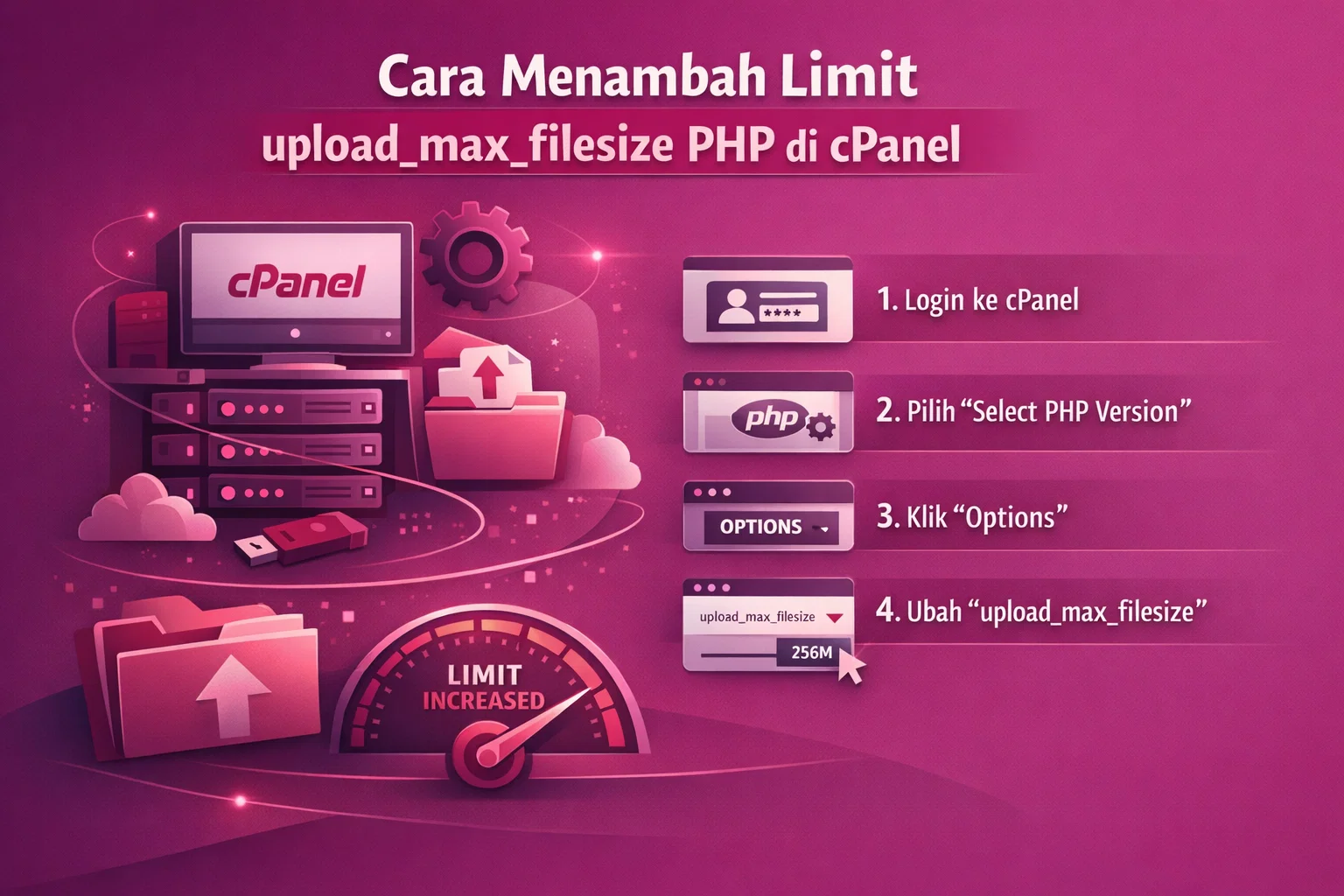
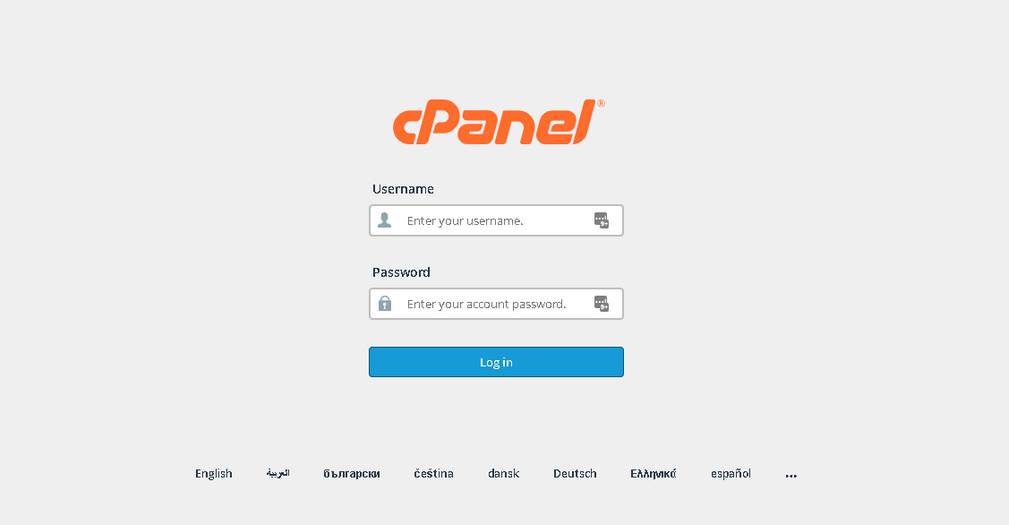
Login ke cPanel
Silakan login ke cPanel Anda melalui URL yang biasanya berbentuk https://namadomain.com/cpanel atau dari Client Area.
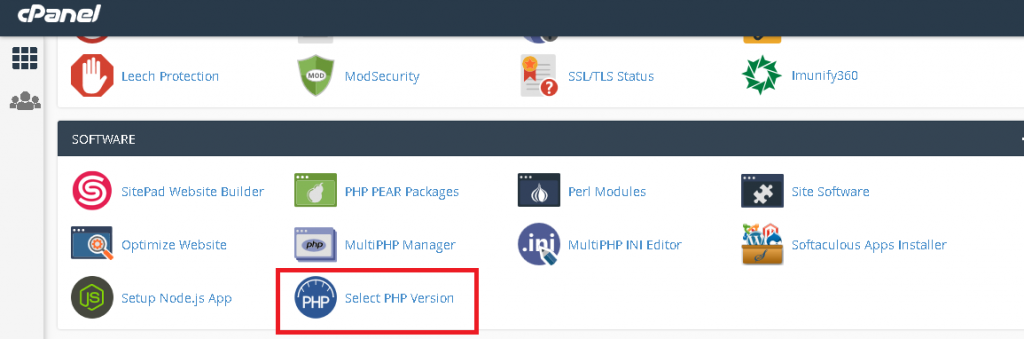
Cari Menu Select PHP Version
Di halaman utama cPanel, cari bagian Software atau gunakan kolom pencarian. Temukan dan klik ikon/menu bernama Select PHP Version.
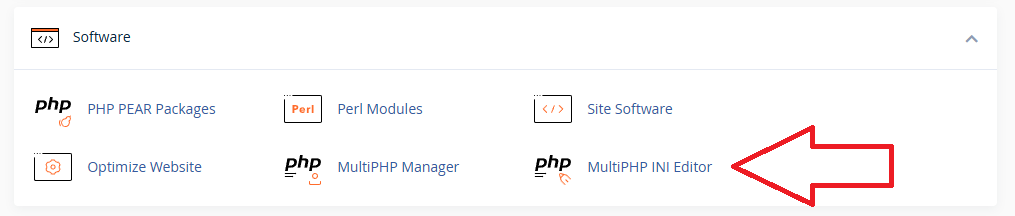
Pilih Switch To PHP Options
Setelah masuk ke halaman Select PHP Version, pastikan versi PHP yang Anda gunakan sudah versi terbaru. Kemudian, klik tulisan Switch To PHP Options di pojok kanan atas.
Ubah Nilai upload_max_filesize dan post_max_size
Pada halaman PHP Options ini, cari dan ubah nilainya:
upload_max_filesize: Klik pada nilainya saat ini, lalu pilih nilai baru dari dropdown (misal: 128M atau 256M).post_max_size: Klik pada nilainya, dan pastikan nilainya sama atau lebih besar dariupload_max_filesize.- (Opsional) Anda juga bisa menaikkan
memory_limitjika diperlukan.
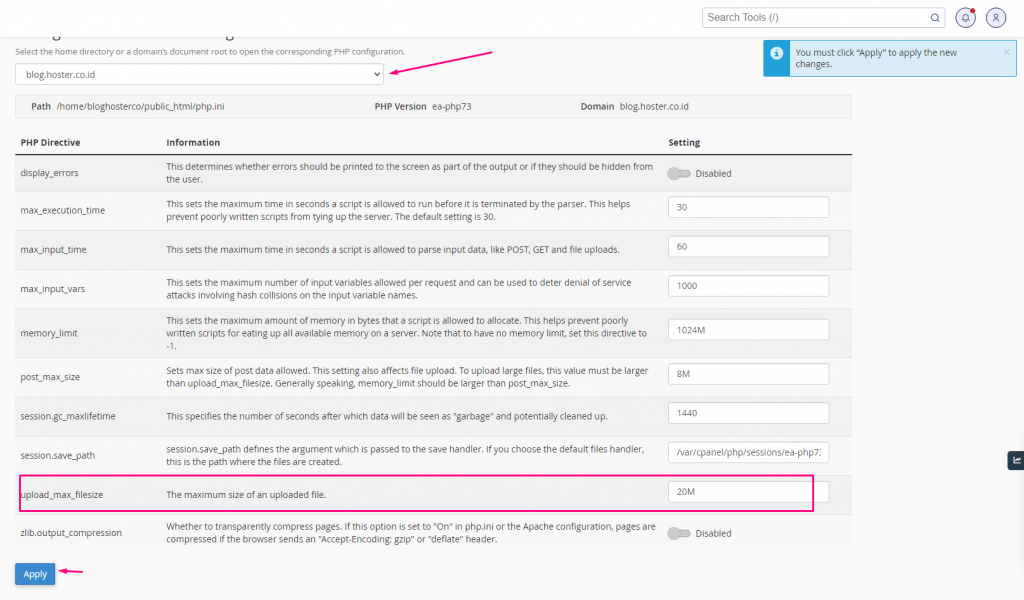
Klik Apply
Setelah selesai mengubah nilai, pastikan Anda menekan tombol Apply atau Save yang biasanya ada di bagian bawah halaman.
ℹ️ Catatan: Pada cPanel versi terbaru, perubahan seringkali tersimpan otomatis setelah Anda memilih nilai baru. Pastikan tidak ada pesan error yang muncul.
Verifikasi Perubahan
Untuk memastikan limit sudah berubah, Anda bisa memverifikasinya melalui:
- Media Uploader WordPress: Cek kembali di menu Media > Tambah Baru di WordPress Anda. Batas maksimal ukuran upload file yang baru akan ditampilkan.
- File
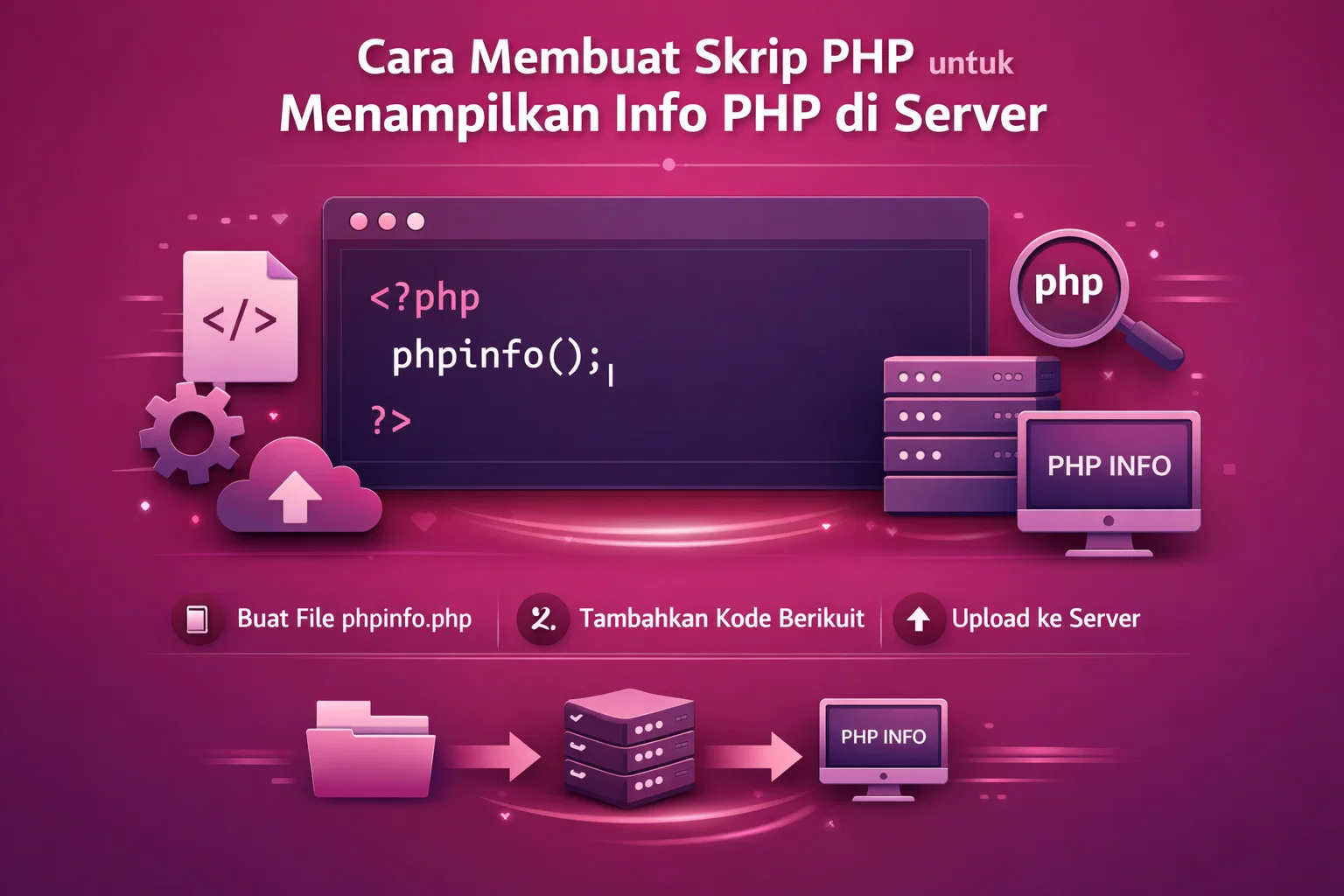
info.php: Buat fileinfo.phpdi root domain dengan kode<?php phpinfo(); ?>dan akses melalui browser. Cari barisupload_max_filesizedanpost_max_size. (Wajib dihapus setelah dicek!)
✅ Selesai!
Batas upload file Anda di cPanel kini sudah berhasil ditingkatkan.
Verifikasi Perubahan dengan Benar
Metode WordPress
Cek di Dashboard WordPress > Media > Tambah Baru. Batas maksimal upload akan ditampilkan di bagian bawah.
Maksimum ukuran file unggahan: 128MB
Metode PHP Info
Buat file info.php di root website dengan konten:
Hapus file ini setelah verifikasi untuk keamanan!
Troubleshooting & FAQ
Nilai Tidak Berubah Setelah Disimpan
Solusi: Coba hapus cache browser Anda. Jika masih belum berubah, kemungkinan batasan maksimum diatur oleh server hosting. Hubungi tim support hosting Anda.
Nilai post_max_size Wajib Lebih Besar?
Jawaban: Nilai post_max_size harus sama atau
lebih besar dari upload_max_filesize. Jika lebih kecil, proses upload akan gagal
meskipun ukuran file di bawah batas upload_max_filesize.
Berapa nilai yang direkomendasikan?
Rekomendasi: Untuk website WordPress biasa: 64M-128M. Untuk website
dengan banyak media: 256M-512M. Pastikan memory_limit juga dinaikkan jika diperlukan.
Apakah perubahan ini mempengaruhi semua domain di hosting?
Jawaban: Ya, perubahan di PHP Options berlaku untuk semua domain/subdomain di akun hosting tersebut kecuali ada konfigurasi khusus per domain.
Tips Ahli dari Hoster
📊 Ukuran yang Direkomendasikan
Untuk WordPress, set upload_max_filesize ke 64M dan
post_max_size ke 128M. Cukup untuk sebagian besar plugin dan tema.
🔒 Keamanan
Jangan set nilai terlalu tinggi (misal 1G) kecuali benar-benar diperlukan. Ini dapat membuka celah untuk serangan DoS.
⚡ Performa
Jika upload masih lambat setelah menaikkan limit, perhatikan juga
max_execution_time dan memory_limit.
🔄 Testing
Selalu test upload file dengan ukuran mendekati batas baru untuk memastikan konfigurasi bekerja dengan benar.
Checklist Menaikkan Limit Upload
Pastikan semua langkah sudah dilakukan dengan benar
Masih Mengalami Masalah Upload?
Tim support Hoster siap membantu Anda 24/7 untuk konfigurasi PHP yang optimal.
Kesimpulan
Poin Penting
- upload_max_filesize dan post_max_size harus disesuaikan
- post_max_size harus sama atau lebih besar
- Verifikasi perubahan dengan phpinfo atau WordPress
- Hapus file info.php setelah verifikasi
Langkah Selanjutnya
- Test upload file dengan ukuran baru
- Optimasi memory_limit jika perlu
- Monitor performa website
- Hubungi support jika ada kendala
"Konfigurasi PHP yang tepat adalah dasar dari website yang stabil dan cepat. upload_max_filesize yang optimal akan menghindarkan Anda dari error upload yang mengganggu."
- Tim Support Hoster.co.id
Siap Optimasi Hosting Anda?
Dapatkan hosting dengan kontrol PHP yang lengkap dari Hoster
Lihat Paket Hosting*Gratis konsultasi konfigurasi PHP untuk pelanggan